在当今数字化的时代,网络连接问题常常让人感到困扰,尤其是使用一些特定的软件工具时,例如bitp(假设为某种常用的网络应用)。当用户在使用bitp过程中遇到无法连接网络的情况,该如何解决呢?本文将为您提供详细的解决方案,并探讨一些相关问题,帮助您更好地应对这种网络故障。
首先,要解决bitp无法连接网络的问题,必须了解常见的原因。以下是几种可能导致连接失败的因素:
1. **网络配置问题**:包括路由器设置不当、IP地址冲突、DNS配置错误等。
2. **防火墙或安全软件干扰**:某些防火墙和安全软件可能会阻止bitp访问网络。
3. **软件本身的错误**:bitp本身可能存在bug或者未更新到最新版本,导致连接问题。
4. **网络服务提供商(ISP)问题**:也有可能是ISP的服务中断或网络故障影响了连接。
了解了这些原因后,接下来我们来探讨逐步的解决方法。
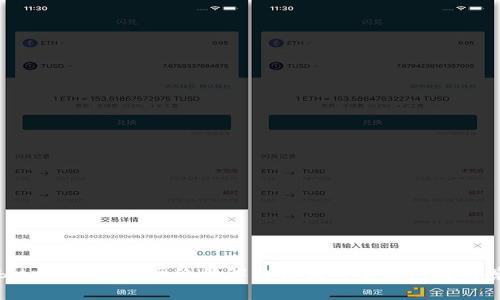
如果您发现bitp无法连接网络,可以按照以下步骤进行排查和解决:
首先,确保您的互联网连接正常。尝试打开浏览器,访问其他网站。如果其他网站也无法访问,问题可能不在bitp上,而是网络本身。您可以尝试重启路由器,拔掉电源再插上,等待其完全重新启动。
确保在bitp的设置中,网络配置正确。有些应用需要手动输入代理设置或DNS地址,检查这些设置是否正确。如果不确定,可以将其恢复为默认设置。
临时禁用您的防火墙或安全软件,看看能否解决连接问题。如果能连接,说明是安全软件设置的问题。您需要在软件中添加bitp为例外,或调整防火墙规则。
访问bitp的官方网站,确认您是否使用的是最新版本。如果不是,可以下载更新并安装,看看是否能解决问题。
如果经过以上步骤仍无法解决问题,您可以联系您的网络服务提供商,询问是否存在网络故障或服务中断的情况。

首先,您需要进行基本的排查。尝试使用其他网络应用,如浏览器或即时通讯工具,确定是否可以正常连接。如果这些应用也连接不上,基本可以判断是网络故障。如果其他应用正常,而bitp不能连接,则很可能是bitp设置或故障问题。进一步排查可以通过监测网络状态和测试不同的网络环境,比如使用手机热点等方式确认。
大多数情况下,bitp需要访问互联网的权限,包括接入网络和发送/接收数据。因此,您需要在防火墙软件中允许bitp的网络访问。可以在防火墙的设置中找到应用程序管理选项,并添加bitp为允许连接的例外。此外,如果使用的是公司或学校网络,还需确认网络管理员没有对bitp进行限制。
bitp连接失败可能伴随不同的错误代码,常见的错误代码包括:503(服务不可用)、408(请求超时)、401(未授权)等。每种错误代码代表不同类型的问题,503一般表明服务器故障,408可能指网络延迟,而401则是需要身份验证的错误。确定错误代码后,可以针对性进行解决方案,比如重试连接、检查服务器状态或提供有效的认证信息。
bitp通常会有日志功能,通过查看网络日志,可以帮助用户诊断问题。您可以在bitp的设置或帮助菜单中找到“日志”或者“调试”选项,开启日志记录查看具体的网络请求情况。日志中可能会显示连接尝试、错误信息等,这些信息可以帮助定位问题的根源。
如果在使用bitp时发现连接速度缓慢,可以尝试以下方法:首先,检查本地网络带宽是否足够,使用网络测速工具测试下载和上传速度。其次,确认是否是其他应用程序占用带宽,比如在下载大文件,如果是,可以暂停它们来提高bitp的速度。另外,您可以尝试更改DNS设置,有时使用更快的DNS(如Google的8.8.8.8)可以改善速度。最后,如果所有尝试都失败,可以考虑更换网络连接,如使用有线网络可能会更稳定。
重装bitp通常可以解决一些软件故障,如果重新安装后仍然连接不上,可能是网络自身的问题。您需要先确认网络是否正常,随后检查您的计算机设置是否正确。确保操作系统的网络驱动程序是最新的,必要时可以尝试更新驱动。还可以在重新安装bitp之前,彻底清除之前的安装文件与设置,避免残留设置导致冲突。
通过以上分析和解答,希望能够帮助到您解决bitp连接网络的问题,确保您能顺利使用该应用。如果问题依旧存在,寻求专业的技术支持将是一个良好的选择。






leave a reply